基础使用
1. 主界面概览
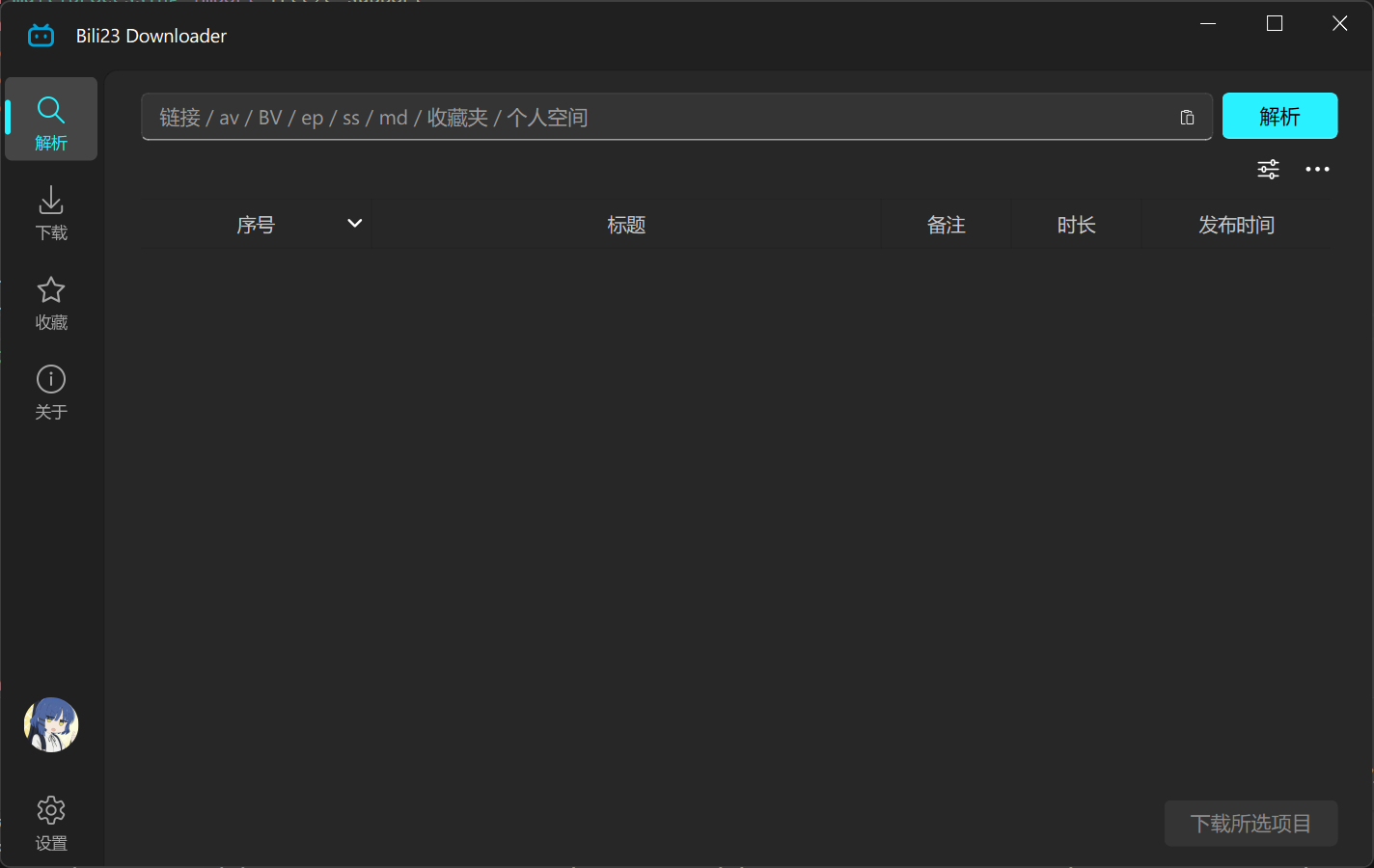
程序启动后分为四大核心功能区,你可以通过侧边栏/顶部的标签导航进行切换:
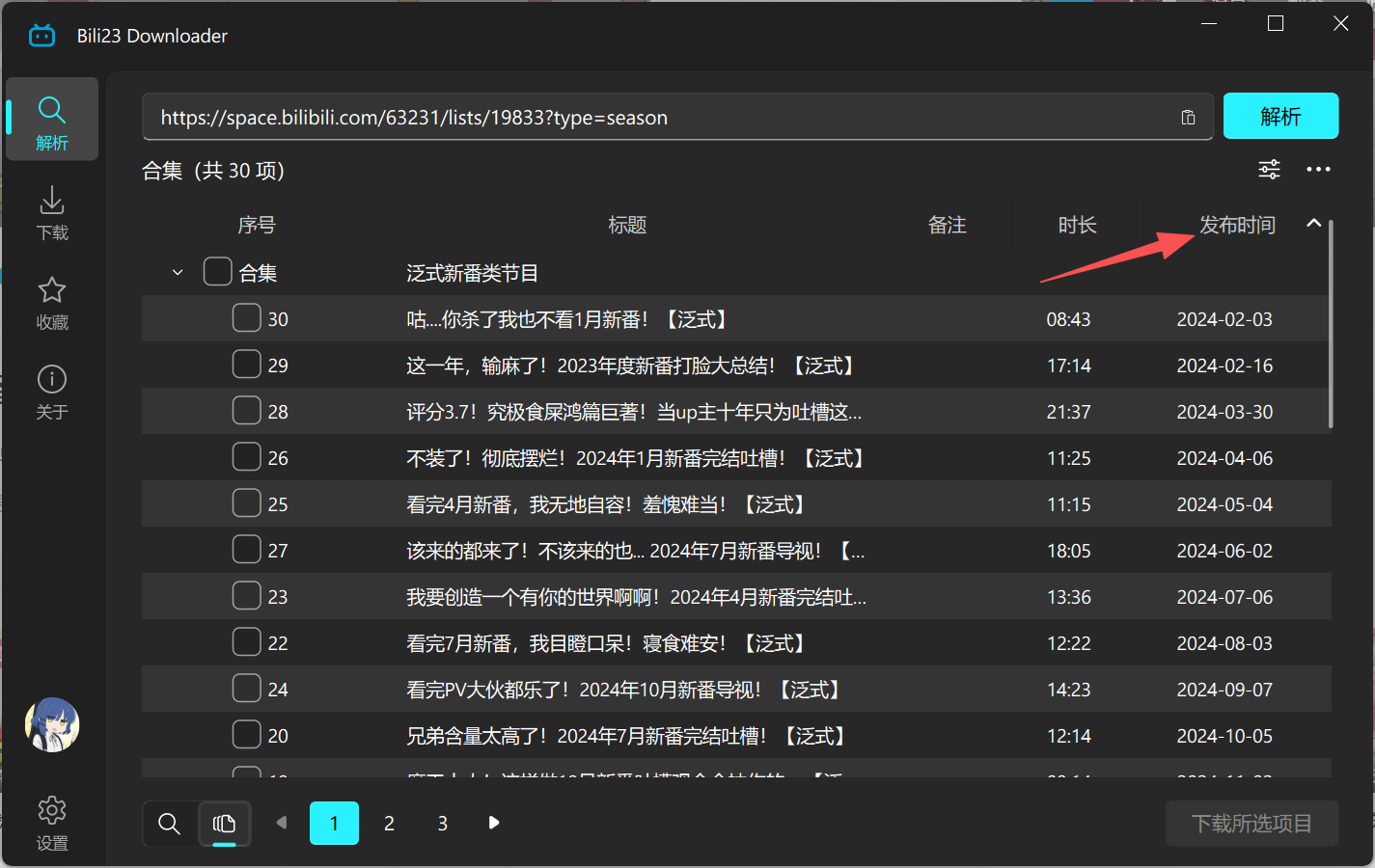
- 解析页:粘贴视频链接并获取可下载的栏目列表,是程序的默认首页。
- 下载页:集中追踪下载进度,管理正在下载和已完成的任务。
- 收藏页:查看登录账号的收藏夹、订阅合集、追番追剧、稍后再看、历史记录等内容。
- 设置页:自定义保存路径、画质优先级及其他软件运行行为。
💡 获取高画质的必做前提
强烈建议在使用前登录你的哔哩哔哩账号。未登录状态下,B站接口最高仅允许获取 480P 画质的视频。
2. 核心下载流程
第一步:输入链接解析
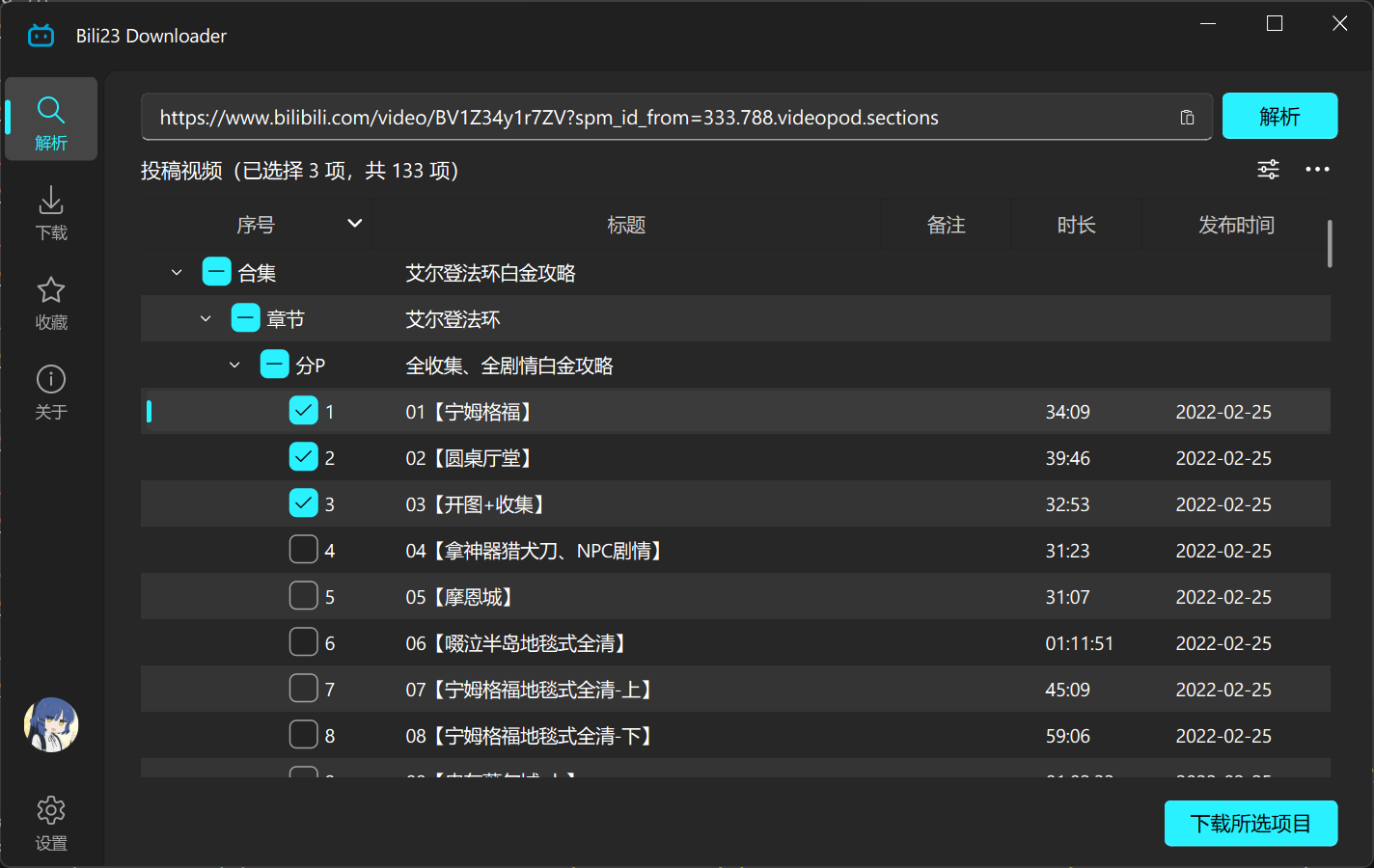
在首页的链接输入框内粘贴你想要下载的 B 站链接,点击 [解析] 按钮即可获取视频列表。
📌 支持解析的链接类型
- 常规投稿:单个视频、分P视频、合集视频、互动视频
- 影视综类:剧集(番剧、电影、纪录片、国创、电视剧、综艺)
- 精选栏目:每周必看
- 聚合目录:公开收藏夹、UP 主个人空间、追番追剧、订阅合集、稍后再看、历史记录
- 其他格式:付费课程(仅限未 DRM 加密部分)、
b23.tv等短链接
第二步:选择与确认下载
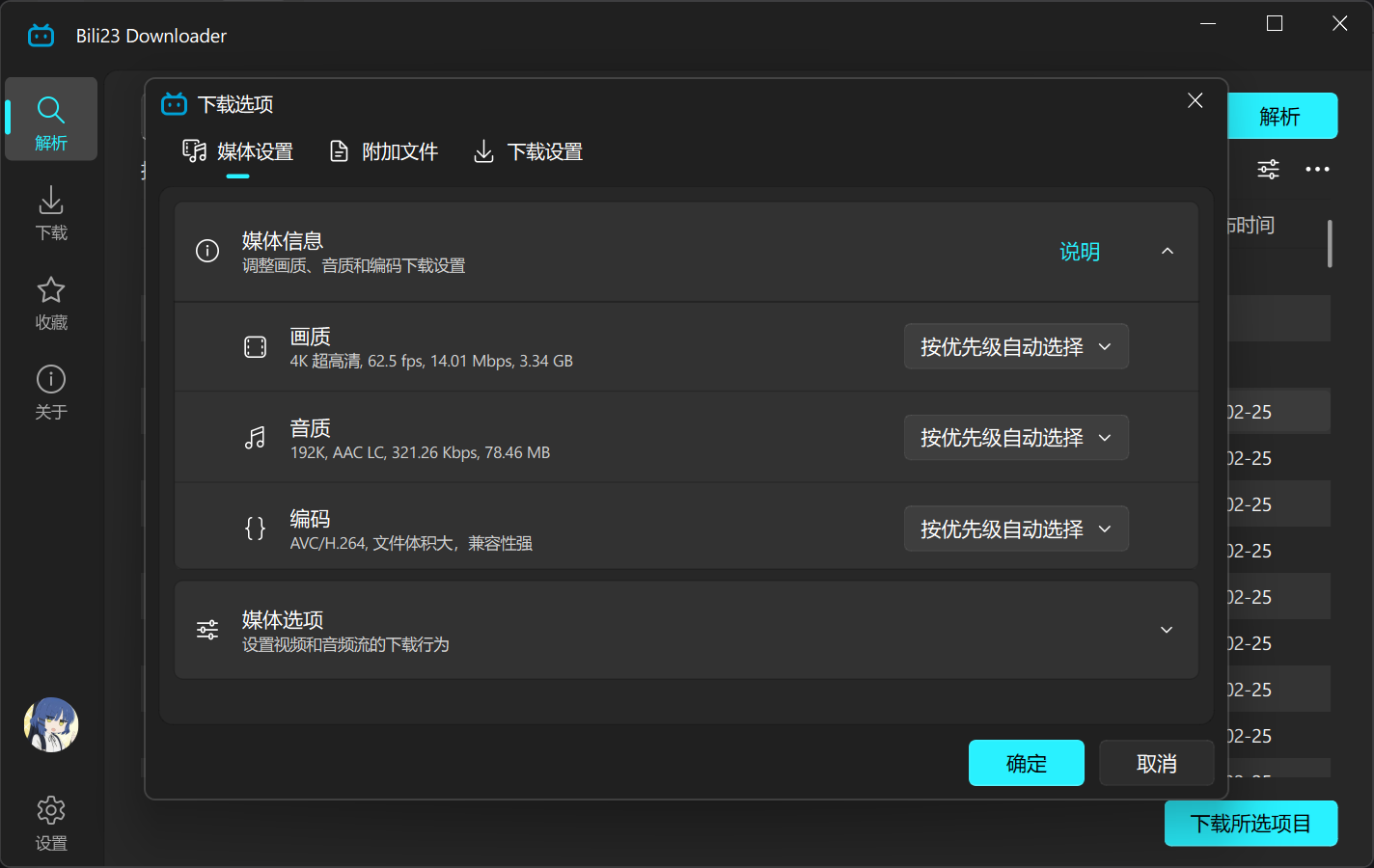
勾选列表中你需要下载的视频复选框,点击右下角的 [下载所选项目]。
此时程序会弹出下载选项对话框,你可以预览媒体预估大小等信息,并能根据需要临时微调该批任务的参数(如强选 H.264 编码格式)。确认无误后点击 [确认] 即可将其加入下载队列。
🖱️ 进阶技巧:如何搜索与批量快速选择?
如果是面对包含成百上千个视频的大型合集,可以使用以下高级功能辅助选择:
- 搜索定位:点击解析按钮下方的“更多选项”图标,打开搜索对话框。输入关键词后会在解析列表中高亮显示相关项。
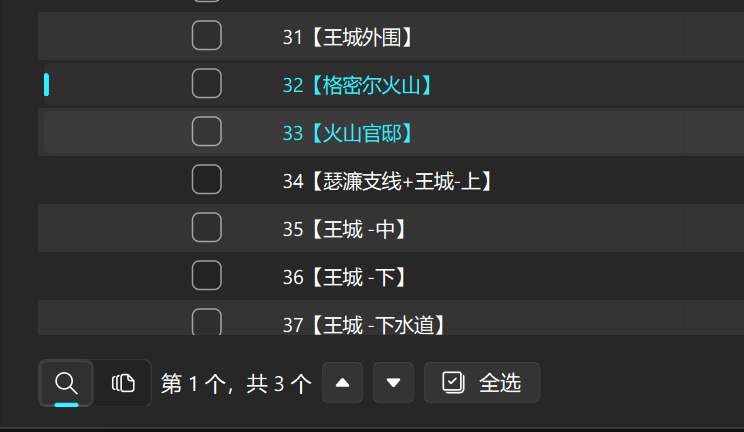
- 系统快捷键:在列表范围内按下 Ctrl + A 迅速全选,Ctrl + D 取消除全选。
- 划定范围选择:在“更多选项”中打开批量选择对话框,输入行号范围(如
1-5,7,9-12),点击确认可极速圈选对应序列的视频。
🖱️ 进阶技巧:点击表头进行升降序排列
在解析列表的顶部表头区域,直接点击对应的列标题(如“序号”、“时长”、“发布时间”),即可快速按该属性对内容进行排序。再次点击同一列标题,即可在 升序 / 降序(正序/倒序)之间灵活切换。
3. 管理下载任务
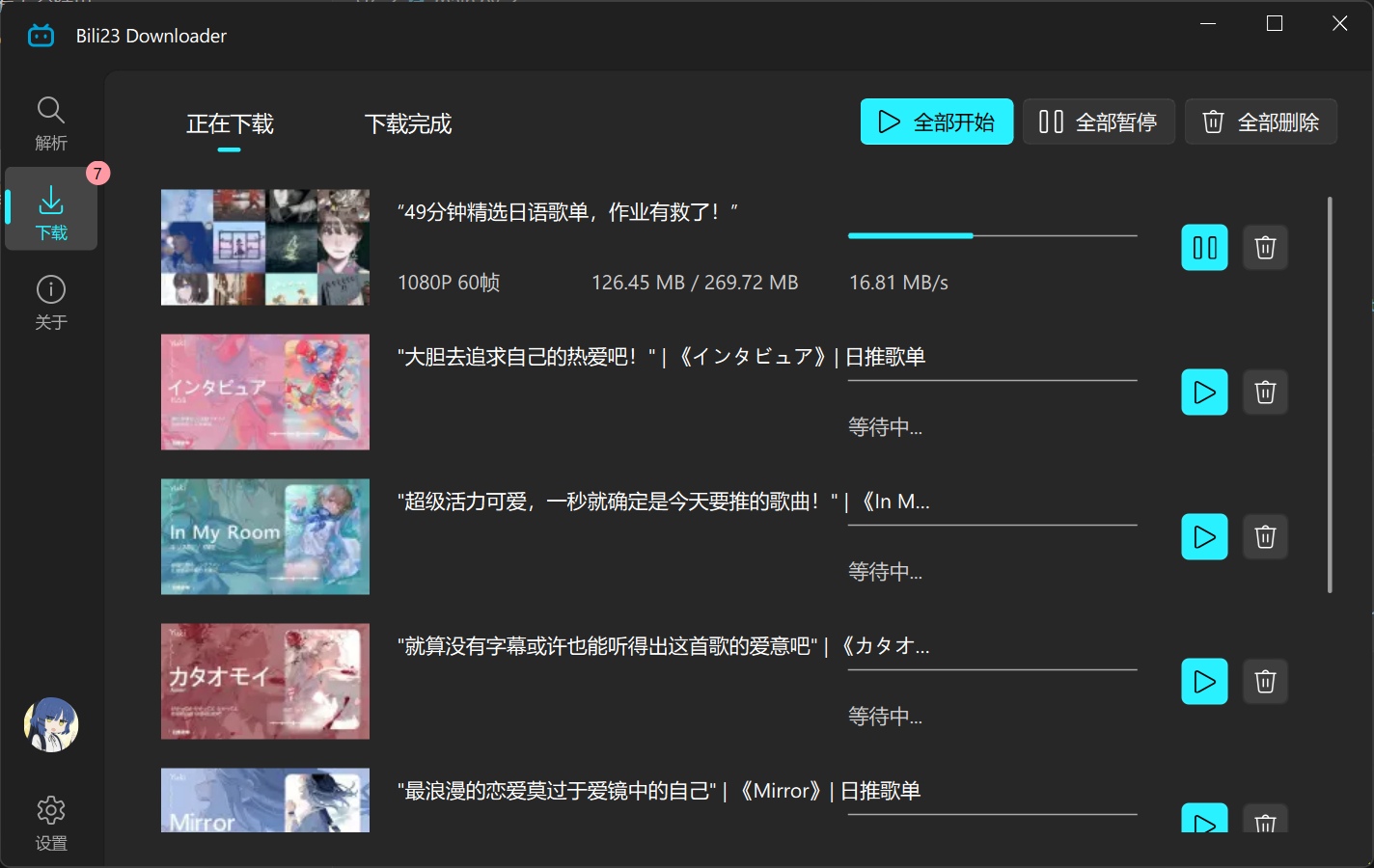
切换至 [下载页],你可以在此实时追踪当前的网速与单个任务的下载进度。
💡 快捷操作菜单
在此页面内,右键点击任意下载任务可呼出功能菜单,能随时进行 暂停、恢复、彻底删除 或 重新下载 等操作。
4. 浏览账号收藏与记录
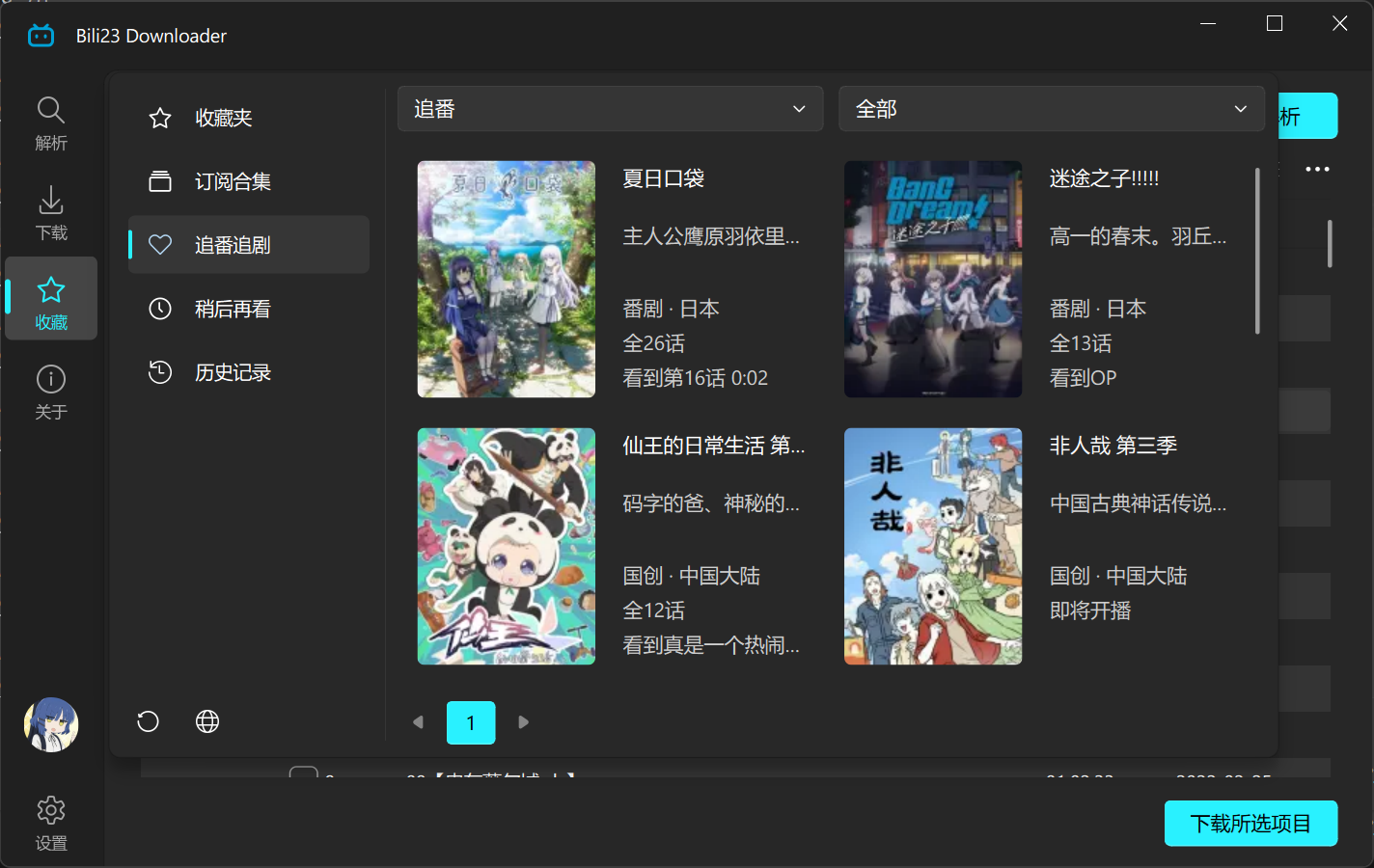
切换至 [收藏页],在确保账号已登录的情况下,你可以直接在这里快捷读取和访问你的个人内容资产,省去切回浏览器找链接的麻烦:
- 个人资产:支持加载自己创建的“收藏夹”、“稍后再看”以及近期的“历史记录”。
- 追番列表:一键同步你的“追番追剧”列表与“订阅合集”。
🚀 联动解析:告别复制粘贴
当你在本页面找到想要下载的内容时,只需点选对应的卡片,程序会自动将底层链接提取并直接跳转至 [解析页] 进行深度解析。这种“所见即所得”的联动设计能让你获得极其流畅的下载体验。
5. 个性化设置
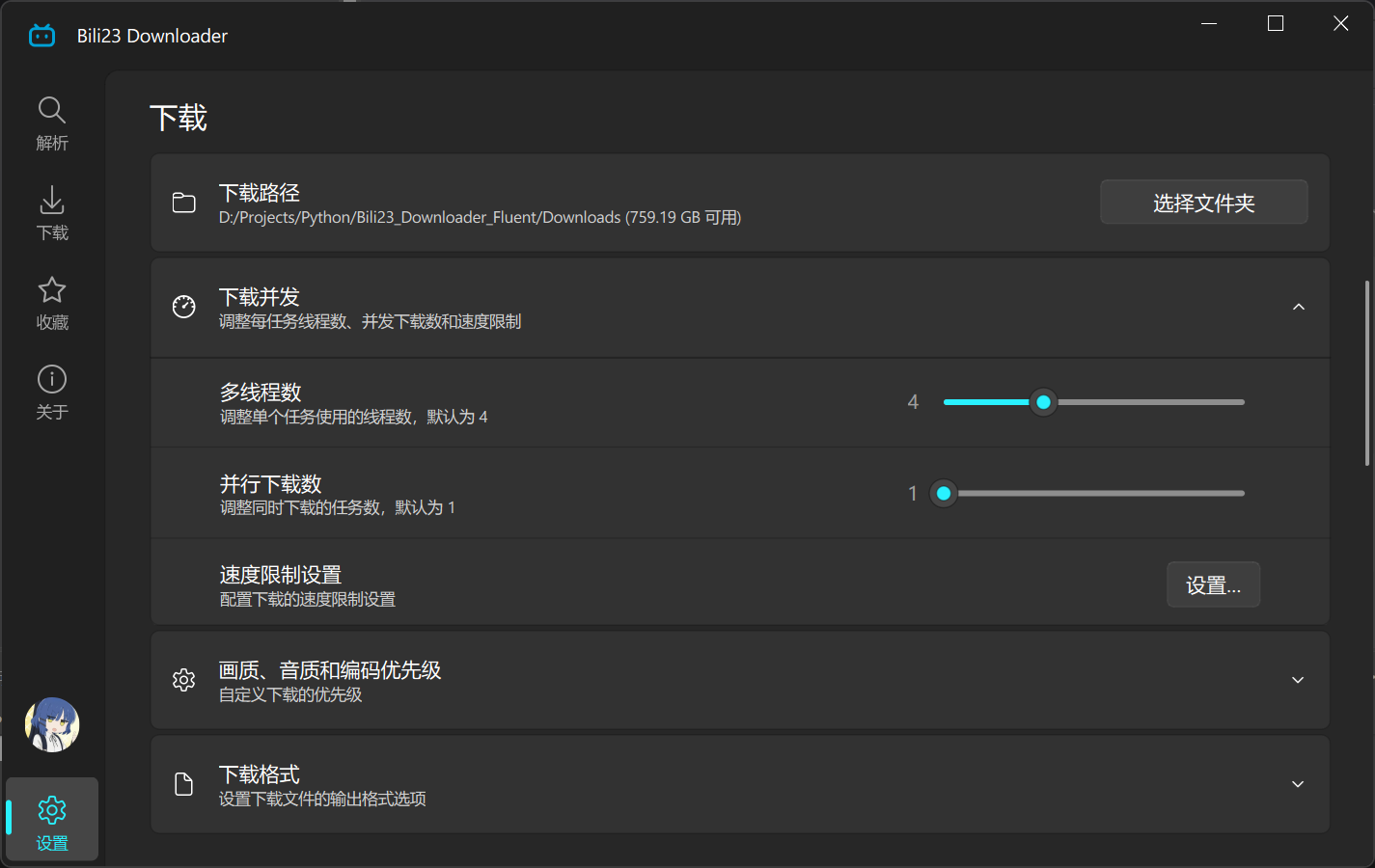
切换至 [设置页],这里提供了丰富的配置项,可一劳永逸地满足你的个人使用习惯:
- 基础设定:修改默认文件保存路径、文件命名规则、多文件并发下载数量。
- 媒体规则:配置首选的最高画质、优先采用的视频编码(AVC / HEVC / AV1)。
- 附加元数据:设定软件是否自动附带下载并转换 XML/ASS弹幕、外挂字幕、保存封面图 以及生成用于家庭影院系统(Kodi/Emby等)刮削的 NFO媒体信息文件。