MCP 服务器
程序内置了一个 MCP(Model Context Protocol)服务器。开启后,支持该协议的 AI 客户端(如 Claude Code、Claude Desktop、OpenAI Codex、Cherry Studio 等)就能直接操作下载器:解析链接、创建下载任务、查询进度、暂停或取消任务。
配置完成后,你可以直接对 AI 说「把这个链接里的视频都下载下来」,解析与建立任务的过程由它自行完成。
⚠️ 该功能默认关闭
开启后程序会在本机监听一个端口。请先阅读 安全说明,确认你了解它的作用后再启用。
开启方式
在 [设置页] → [高级] → [MCP 服务器] 中打开「启用 MCP 服务器」。
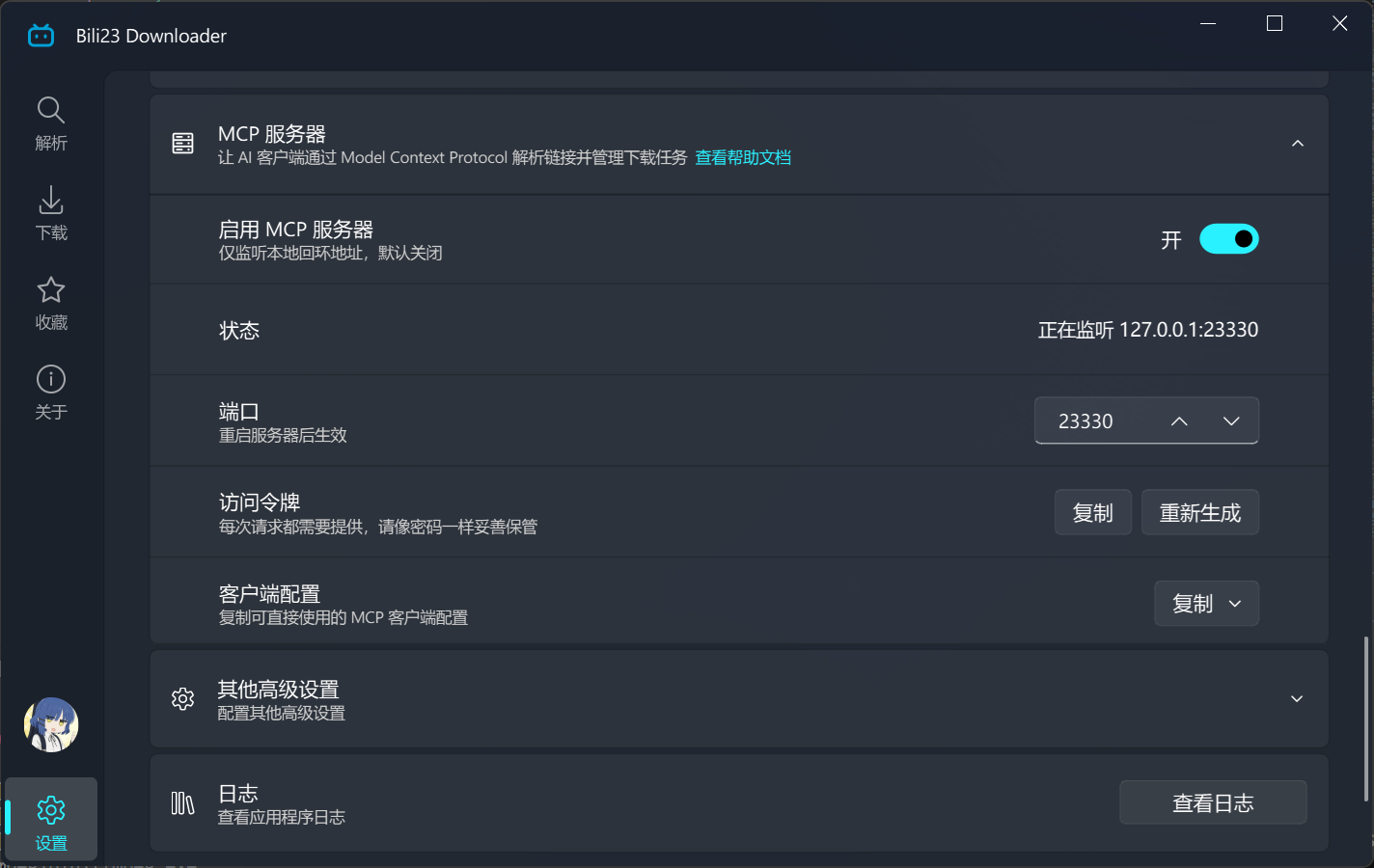
| 选项 | 说明 |
|---|---|
| 启用 MCP 服务器 | 总开关,默认关闭 |
| 状态 | 显示当前监听地址,或启动失败的原因 |
| 端口 | 默认 23330,可改为 1024 ~ 65535 之间的其他值 |
| 访问令牌 | 每个请求都必须携带,相当于密码,可随时重新生成 |
| 客户端配置 | 一键复制可直接使用的客户端配置 |
修改开关、端口或令牌后服务器会自动重启,无需重启程序。
配置 AI 客户端
点击「客户端配置」右侧的复制按钮,会出现两个选项。选哪个取决于你的客户端支持哪种连接方式:
| 选项 | 适用客户端 |
|---|---|
| HTTP 直连 | Claude Code、Cherry Studio 等支持远程 MCP 服务器的客户端 |
| stdio 桥接 | Claude Desktop 等只接受本地服务器的客户端 |
拿不准时可以先试 HTTP 直连,若客户端提示配置无效,再改用 stdio 桥接。
HTTP 直连
{
  "mcpServers": {
    "bili23-downloader": {
      "type": "http",
      "url": "http://127.0.0.1:23330/mcp",
      "headers": {
        "Authorization": "Bearer 你的访问令牌"
      }
    }
  }
}
把它粘贴进 AI 客户端的 MCP 配置文件即可。各家客户端的配置文件位置不同,请参考对应客户端的说明。
使用 Claude Code 时,也可以直接用命令行添加:
claude mcp add --transport http --scope user bili23 http://127.0.0.1:23330/mcp --header "Authorization: Bearer 你的访问令牌"💡 关于 --scope user
不加这个参数时配置只写入当前项目的局部配置,部分运行环境不会加载它,表现为「连接显示正常,但一个工具都没有」。写入全局配置可以避免这个问题。
stdio 桥接
部分客户端(如 Claude Desktop)的配置文件只接受 command 与 args,填入网址会被判定为无效条目直接跳过,并提示 Some MCP servers could not be loaded。此时请改用 stdio 桥接配置:
{
  "mcpServers": {
    "bili23-downloader": {
      "command": "C:\\Program Files\\Bili23-Downloader\\Bili23.exe",
      "args": ["--mcp-stdio"]
    }
  }
}
⚠️ 请直接复制程序给出的配置
其中的路径会随安装位置而变,请使用「客户端配置 → stdio 桥接」复制,不要照着手敲。
这种方式由客户端以转发模式启动程序,再由它连接到程序本体。转发进程不会打开程序界面,也不占用额外的端口。
相比 HTTP 直连,它还有两个好处:
- 无需填写访问令牌,转发进程会自行读取程序的配置。你在界面上重新生成令牌后,也不必再修改客户端配置。
- 无需事先打开程序,若程序尚未运行,它会自动启动。
💡 建议同时开启静默启动
若程序原本没有运行,自动启动时会弹出主窗口,打断你手头的事。在 [设置页] → [窗口行为] 中开启「静默启动」,程序就会直接在后台运行,只在托盘中显示,体验更顺畅。
程序已在运行时则不受影响:转发进程只会唤醒它,不会把窗口抢到前台。
配置完成后需要重新启动 AI 客户端(或新开一个会话),它才会读取到新增的服务器。
效果展示
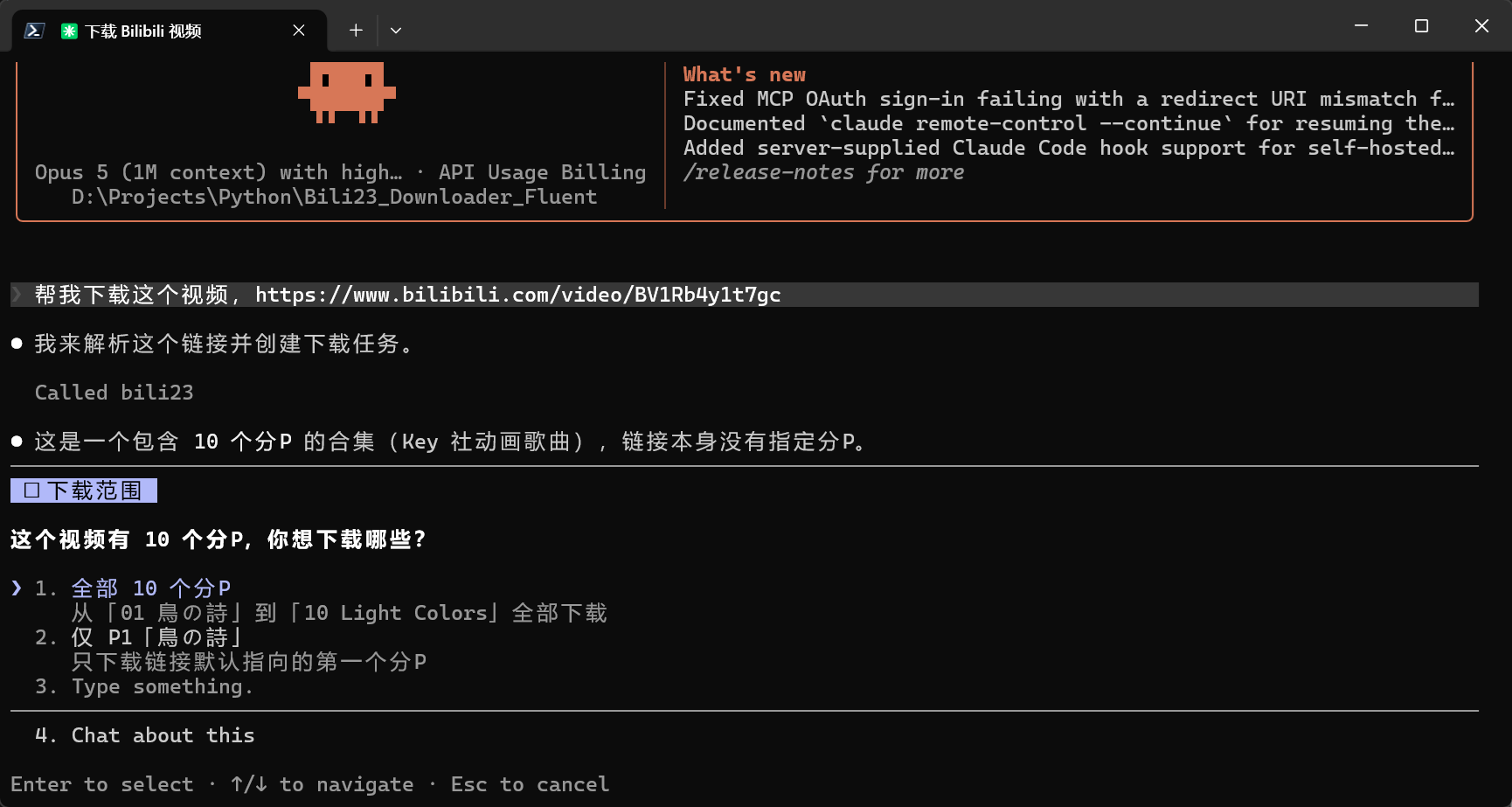
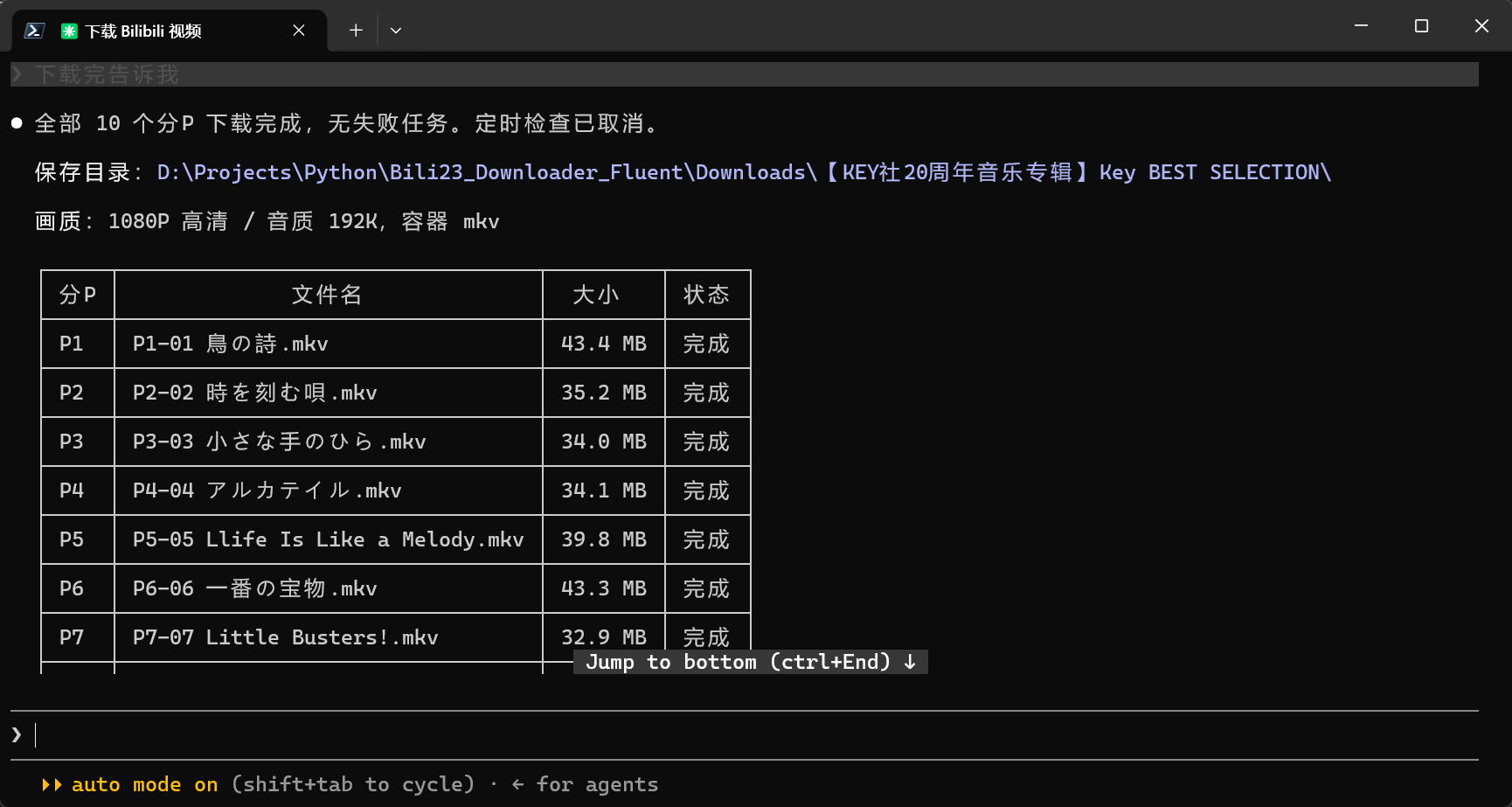
Claude Code
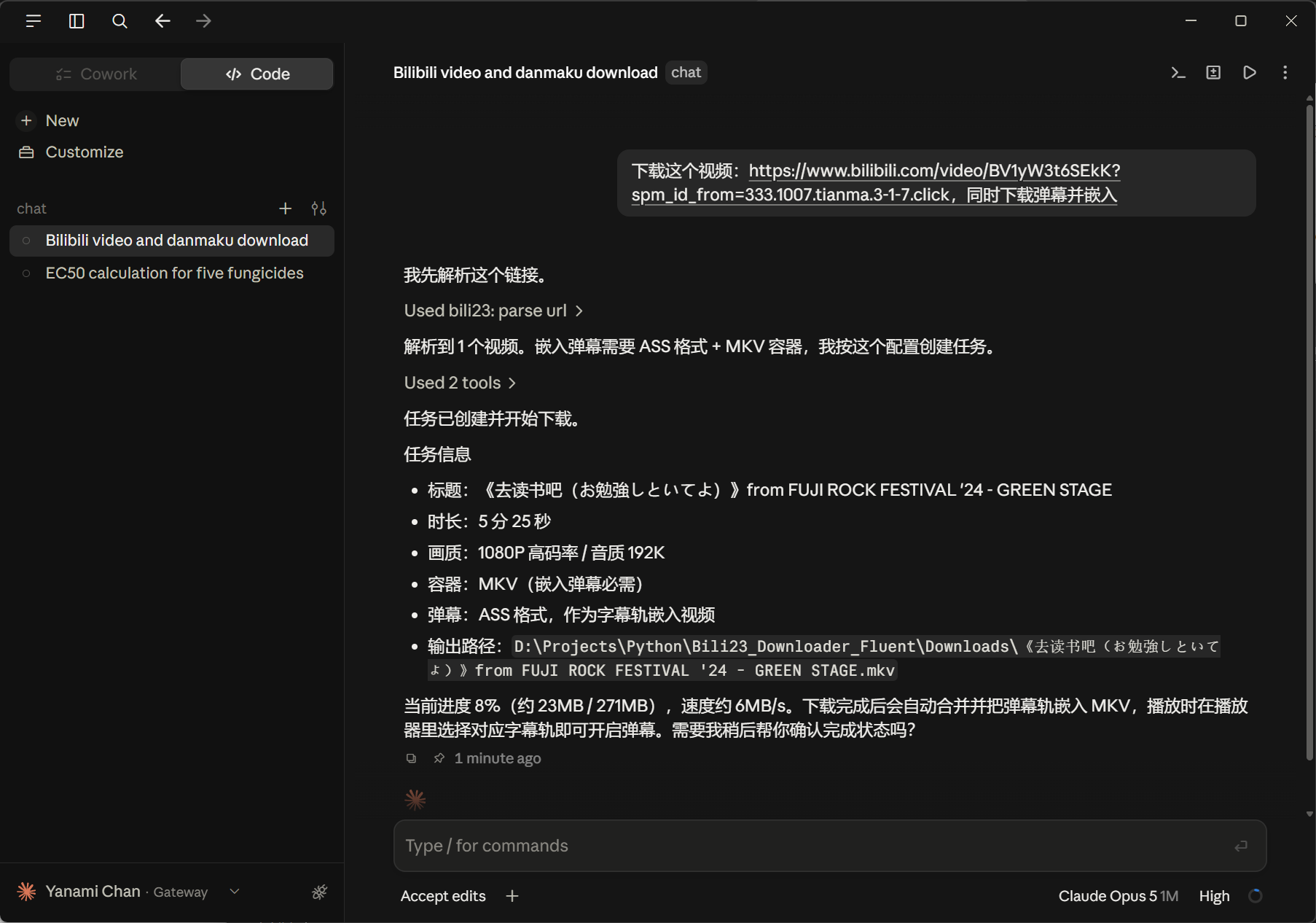
Claude Desktop
可用工具
| 工具 | 作用 |
|---|---|
| 解析链接 | 解析B站链接,结果会显示在程序的解析界面上 |
| 查看剧集 | 列出当前解析结果中的条目及其编号 |
| 创建下载 | 按条目编号建立下载任务,可指定画质等选项,详见 AI 可指定的下载选项 |
| 任务列表 | 查看下载中或已完成的任务 |
| 任务状态 | 查看单个任务的进度、速度与输出文件路径 |
| 暂停 / 继续 | 控制下载中的任务 |
| 取消 | 取消任务并从队列中移除,已下载的分片会被删除 |
| 登录状态 | 查询当前登录的账号,用于判断能否获取会员内容 |
出于安全考虑,AI 不能修改程序设置。下载目录、文件命名规则、下载线程数、限速等只能由你在界面上更改。
AI 创建任务时可以指定画质等与下载内容有关的选项,详见下一节。未指定的部分沿用你当前的设置,与你在界面上点击下载的结果一致。
AI 可指定的下载选项
AI 建立任务时可以单独指定这批任务用什么画质、下不下弹幕等。这些选项只作用于它这一次创建的任务,不会改动你的设置,你自己点击下载时仍然按你的设置来。
| 选项 | 可指定的内容 |
|---|---|
| 画质 | 8K、4K、1080P60 等,或交由优先级自动选择 |
| 音质 | Hi-Res、杜比全景声、192K 等,或交由优先级自动选择 |
| 编码 | AVC / HEVC / AV1,或交由优先级自动选择 |
| 下载内容 | 音视频都下、只下视频、只下音频 |
| 输出容器 | MP4 或 MKV |
| 附加内容 | 弹幕、字幕、封面、元数据、章节,各自可单独开关 |
| 弹幕格式 | ASS / XML / JSON |
| 字幕格式 | SRT / LRC / TXT / ASS / JSON |
| 字幕语言 | 只下载指定语言,或下载全部语言 |
| 封面格式 | JPG / PNG / AVIF / WEBP |
| 元数据格式 | NFO / JSON |
| 嵌入 | 把弹幕、字幕嵌入视频,或把封面嵌为封面图 |
所以你可以直接说「用最高画质下载」「只要音频」「弹幕存成 XML」「把弹幕嵌进视频里」,不必先去设置里改一遍再改回来。
⚠️ 嵌入弹幕、字幕有前提
弹幕与字幕是作为字幕轨嵌入的,因此要求格式为 ASS、输出容器为 MKV,并且这次下载确实包含视频(只下音频时没有可嵌入的容器)。
三个条件缺一不可。AI 要求嵌入却没满足条件时会收到明确的说明,通常会自行补上对应的选项,或者改为存成独立文件。
💡 只对这一次生效
比如你平时不下弹幕,让 AI「下载时带上弹幕」,它建的任务会有弹幕文件,但你的设置没有变,之后自己下载仍然不带弹幕。
未提及的部分一律沿用你的设置。例如你只说了画质,那么下载目录、文件命名、是否下载弹幕等都还是按你设置的来。
⚠️ 画质受内容本身限制
指定的画质高于该内容实际提供的画质时,会自动降到最接近的一档。AI 在解析后能看到该内容实际有哪些画质可选,通常会据此挑选。会员画质另需相应的账号权限。
关于重复下载
程序判断是否重复下载只看视频本身,不看画质。因此一个已经下载过的视频,即便这次指定了不同的画质,仍会被判定为重复。
AI 遇到这种情况时会告诉你哪些内容已经下载过,你可以让它「重新下载」,它就会跳过重复判定再建一次任务。
使用限制
- 必须先解析再下载:创建任务用的是解析列表中的条目编号,因此必须先解析链接。
- 解析会替换当前列表:AI 发起解析时,解析界面上原有的内容会被替换。为避免打断你的操作,当界面上有你手动勾选的条目时,AI 的解析请求会被拒绝,需要你先完成或清空当前的选择。
- 部分条目需要单独解析:收藏夹、个人空间等列表中的条目尚未获取到完整信息,不能直接建立任务,需要先对该条目单独解析一次。AI 收到相应提示后通常会自行处理。
- 单次数量上限:一次最多返回 500 个条目(默认 100 个),一次最多创建 200 个下载任务。内容更多时可以分批进行。
- 程序需要能够响应:工具调用需要程序主界面处理。若程序正弹出对话框等待你操作,调用会超时并提示 AI 稍后重试。
安全说明
- 只监听本机:服务器绑定在环回地址
127.0.0.1,同一局域网内的其他设备无法访问。 - 必须携带令牌:每个请求都要带上访问令牌,不正确的请求会被直接拒绝。
- 校验请求来源:带有非本地来源的请求会被拒绝,防止网页利用 DNS rebinding 之类的手法驱动本机上的服务器。
- 令牌请勿外传:它等同于操作你下载器的密码。若不慎泄露,点击「重新生成」即可作废旧令牌,之后需要用新令牌重新配置 AI 客户端。
- 随时可以关闭:不需要时把「启用 MCP 服务器」关掉即可,服务器会立即停止监听。
常见问题
AI 客户端里找不到相关功能?
依次检查:程序是否正在运行、MCP 服务器开关是否已打开、配置中的令牌是否与程序内一致、添加配置后是否重新启动了 AI 客户端。使用 Claude Code 时还需确认是否加了 --scope user。
若客户端提示配置无效或条目被跳过,说明它不支持 HTTP 直连,请改用 stdio 桥接配置。
提示服务器启动失败?
多为端口被其他程序占用,在设置中改用其他端口即可,具体原因会显示在「状态」一行。
关闭程序后还能用吗?
取决于所用的连接方式。
HTTP 直连不能:AI 客户端在启动时连接服务器,如果当时 Bili23 Downloader 没有运行,该次会话将无法使用这些功能,需要先打开程序再重新启动客户端。
stdio 桥接可以:转发进程会在需要时自动在后台启动程序。
提示需要登录或画质不足?
MCP 使用的是你当前登录的账号。会员内容与最高画质需要相应的账号权限,可在程序内登录后重试,详见 画质、音质与编码优先级。
让 AI 换个画质重下,它说已经下载过了?
重复下载的判定只看视频本身,不看画质,所以换画质重下也会被判定为重复。让它「重新下载」即可跳过这一判定。
AI 说找不到某个任务?
暂停、继续、取消只能作用于下载队列中的任务,已经下载完成的任务不再受这些操作控制。